Konspektai
Rinkmenos ir aplankai


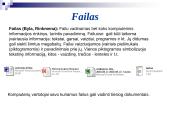
B 4. Rinkmenos ir aplankai (katalogai), jų tvarkymas, pakavimas. Kompiuterio informacijai tvarkyti sugalvota tam tikra sistema. Bet kurie duomenys (tarp jų ir programos) surašomi į rinkmeną (angl. k. file; vartojami ir lietuviški terminal failas, byla), rinkmenos dedamos į aplankus. Pastarieji vėl gali būti sudėti į kitus aplankus ir t.t. Panašiai bibliotekoje laikomos knygos. Rinkmena vadinarnas bet koks kompiuterinis informacijos rinkiin.s, turintis savo pavadinimą. Rinkmenose gali būti laikomia įvairiausia informacija: 1. teksto ir skaičių rinkmenos; 2. grafikos rinkmenos; 3. garso rinkmenos; 4. programų rinkmenos. Pirmieji trys rinkmenų tipai (tekslo, vaizdo ir garso) kartu sudaro įvairialypę terpę (angl. k. multimedia). Kreipiantis į rinkmeną nurodomas jos vardas. Visą bylos vardą sudaro bylos vardas ir prievardis (priesaga, plėtinys: angl. k. extension), atskirtų taskų, pvz.: Jonas.bmp. Failo vardą reikia parinkti tokį, kad jis maksimaliai atspindėtų dokumento turinį. Programa su kuria rengiama byla, paprastai pati pasiūlo reikiamą prievardį. Didžiosios ir mažosios raidės bylų varduose paprastai laikomos sutampančiomis, pvz.: NiekoSau.pas ir niekosau.pas vardai yra vienodi. Kai kurios programos (pvz.; Norton Commander) visus bylų vardus ekrane rodo mažosiomis raidėmis, o katalogų vardus - didžiosiomis. Iki Windows 95 rinkmenos vardo ilgis buvo ribojamas 8 vardo ir 3 papildomais rinkmenos prievardžio simbolais. Pradedant Windows 95, rinkmenos vardo ilgis neturi viršyti 255 simbolių. Varde negalima vartoti kai kurių simbolių: \ /:*?"| . Lietuviškas raides failo vardo užrašymui patartina nenaudoti. Bylos sudedamos į aplankus (angl. k. folders, nuo Windows 95), anksčiau į katalogus (angl. k. directories). Katalogų ir aplankų sąvokos dažnai vartojamos kaip sinonimai. Aplankų vadinama tam tikra disko ar diskelio dalis, turinti savo vardą. Į aplanką gali būti dedamos ne tik bylos, bet ir kiti aplankai drauge su bylomis. Taip sukuriama hierarchine (daugiapakope) struktūra, kuri vadinama medžiu. Rašant aplankų vardus patartina laikytis tų pačių taisyklių, kaip rašant bylų vardus. Aplankas, iš kurio "išauga" medis, vadinamas pagrindiniu aplanku (angl. k. current directory). Norėdami rasti bylą, nurodome visą jos vardą ir kelią iki bylos aplankų medyje. Kelias - tai disko ir aplankų vardų, atskirtų simboliais \, seka. Bylų vardai aplankų sistema vienareikšmiškai nustato, kur kokia informacija saugoma, o kreipinys į bylą nurodant kelią, suprantamas tiek žmogui, tiek kompiuteriui. Byloms ir aplankams tvarkyti yra nemažai programų. Drauge su OS Windows dažnai pateikiama My Computer ir Windows Explorer. Abi programos gali įvairiai rodyti bylas ir aplankus: piktogramomis, mažesnėmis ir didesnėmis, sąrašais, detaliais sąrašais ir pan. Naudojant programą ir Windows Explorer, naują apanką galima sukurti šitaip: • pasirinkite ir atverkite aplankąar diską, kuriame turi būti sukurtas naujas aplankas; • lango meniu File pasirinkite komandą New (naujas), po to - Folder (aplankas); • lange atsiras naujo aplanko piktograma su užrašu "New Folder" - vietoj šių žodžių įrašykite norimą aplanko vardą ir paspauskite įvesties klavišą. Su bylomis galima atlikti įvairius veiksmus: keisti bylos turinį, jos vardą, bylos vietą kompiuteryje ir pan. Naują bylą sukurti arba jos turinį keisti (taisyti, redaguoti) galima su tai duomenų rūšiai skirtomis programomis: jeigu byla tekstinė - tekstų redaktoriumi, jeigu paveikslas - grafikos redaktoriumi, jeigu lentelė - skaičiuokle, tekstų redaktoriumi ar integruotu paketu ir t.t. Bylas galima išdėlioti į aplankus, jas perkėlinėti, pašalinti (ištrinti), keisti bylų vardus naudojantis bylų tvarkymo programomis. Pagrindiniai veiksmai, kurie atliekami tvarkant bylas ir aplankus yra šie; 1) kopijavimas; 2) perkėlimas; 3) pervardinimas; 4) šalinimas. Trumpai aptarsime darbą naudojantis bylų tvarkymo programa Windows Commander (toliau WinC), kuri yra išversta į lietuvių kalbą. Esminė WinC sistemos sąsajos dalis - du vienodi langai, kuriuose rodomi bylų ir katalogų sąrašai. Virš kiekvieno lango yra disko pasirinkimo meniu, todėl kiekviename lange galima pasirinkti skirtingą arba tą patį diską, o po to pele arba klaviatūra kiekviename lange galima atversti norimą katalogą, išrinkti bylą arba bylų grupę ir kt. Virš kiekvieno aplanko ir bylų sarašo lango viršutinio kairiojo kampo esančiame mažame langelyje rodomas disko, kurio turinį (bylų ir aplankų sąrašą) matome, vardas. Susitarta diskų ir diskelių įrenginius žymėti lotyniškosios abecėlės raidėmis. Diskeliai žymimi a ir b raidėmis, diskas padalijamas į dalis (loginius diskus) ir žymimas c, d, e, f ir t.t. Kompiuteriuose būna bent du išorinės atmintinės įrenginiai, tad turi būti bent du žymenys: a - diskeliams ir c - diskui. Jei yra kompaktinių ar kitokių (pvz.: magnetooptinių) diskų skaitymo įrenginys, jam analogiškai skiriama raidė. Jei prisijungiame prie interneto stočiu_ FTP, jų diskai žymimi skaitmenimis 0, 1, 2 ir t.t. Jei atveriame kurį nors aplanką, tai viršulinėje sąrašo eilutėje vietoj vardo matome du taškelius lauątiniuose skliaustuose [..]. Šis žymuo nurodo perėjima į aukštesnio lygio aplanką. Dažniausiai atliekamas vienas reikalingiausių veiksmų - bylų kopijavimas. Paprastai kopijuoja iš vieno lango į kitą. Kopijuoti galima įvairiais būdais: 1 kopijavimo variantas: • Viename WinC lange atveriame aplanką, kuriame yra norima kopijuoti byla, kitame - aplanką, į kurį kopijuosime. • Žymeklį nustatome ties ta byla, kurią kopijuosime (tai galime padaryti krypčių klavišais arba pele; iš lango į langą vaikštome klavišu Tab • Paspaudžiame klavišą F5, kuris dažniausiai ir vadinamas kopijavimo klavišu. 2 kopijavimo variantas: Pirmieji du veiksmai tie patys, skiriasi tik tretysis - atliekamas ne funkciniu klaviuu, o naudojantis pele, t.y. nustatę pelės žymeklį ties reikiama byla, paspaudžiame kairįjį pelės klavišą ir, neatleidę jo, tempiame bylą į kitą langą. ir padedame į atvertą katalogą, arba ant katalogo piktogramos. Analogiškai atliekamas ir kitas veiksmas - bylos perkėlimas. Skirtumas toks, kad nukopijavę bylą, turime du jos egzempliorius, o perkelę turime tik vienintelę bylą. Bylos perkėlimas paprastai atliekamas paspaudus klavišą F6. Tokie pat veiksmai atliekami ir su aplankais., t.y. juos galima kopijuoti, perkelti, pašalinti. WinC programa lengva kurti aplankus. Tarn pakanka atverti reikiamą diską ir aplanką, kuriame norime kurti naujaą aplanką ir paspausti funkcinį klavišą F7. Būtiniausi veiksmų su bylomis ir aplankais klavišai išvardyti apatinėje WinC eilutėje. Bylų, bei aplankų paiešką. galima padaryti paspaudus kombinaciją, Alt+F7.Atliekant veiksmus su bylomis patogu panaudoti šablonus. Pvz.: reikia surasti bylą, vardu svarbu. Prisimenam, kad jos vardas yra iš šešių simbolių ir prasideda raidėmis sv. Užrašant šabloną galima pavartoti du specialius simbolius: ? - reiškia vieną bet kokį vardo arba prievardžio simbolį, * - reiškia bet kurią grupę simbolių, (pvz.: sv????.*). Sparčiai didėja kompiuterio duomenų kaupiklių talpa ir duomenų perdavimo sparta, tačiau duomenų apimtis didėja dar sparčiau. Duomenų apimčiai sumažinti naudojamos glaudinimo programos. Jos neretai dar vadinamos duomenu suspaudimo, sutankinimo, pakavimo, archyvavimo programomis. Archyvavimo programomis jos vadinamos dėl to, kad glaudinimo programų darbo rezultatas - byla - vadinama archyvu ir kad jį ketiname saugoti. Archyve gali būti viena arba daugiau bylų. Jame taip pat saugoma papildoma informacija: bylų vardai, sukūrimo ir taisymo datos, kontrolinė suma, kuri reikalinga tarn, kad būtų galima patikrinti, ar byla iš archyvo atstatyta teisingai. Glaudinti bylas galima išlaikant jų hierarchinę struktūrą. - bylas su aplankais. Toks archyvas vadinamas archyvu su aplankų struktūra. Duomemų glaudinimo idėją pasiūlė K.Šenonas ir R.Fanas dar 1949 m. Tačiau tuo metu tai nebuvo labai aktualu. Asmeniniams kompiuteriams pirmąją duomenų pakavimo programą 1985 m. sukūrė T.Hendersonas. Norint pasinaudoti archyvinėmis bylomis arba programomis, jas pirma reikia išpakuoti. Supakuotos bylos yra su pakavimo programą arba algoritmą nurodančiais prievardžiais, populiariausi iš jų yra .zip, .arj, .lzh, .rar. Galima sukurti išsipakuojančias archyvines bylas, į kurias įdedamos ir jų pačių išpakavimo programos. Bylos turi prievardžius .exe arba .com, išsipakuoja vykdant jas kaip programas. WinC leidžia sukurti išsipakuojantį ZIP archyvą. Norint supakuoti ir išpakuoti bylas reikalingos specialios pakavimo programos, pvz.: pkzip.exe, pkunzip.exe, arj.exe. WinC veikia kaip šių programų apvalkalas, jas iškviečia, perduoda joms parametrus. WinC rodo supakuotų bylų turinį taip pat, kaip įprastų katalogų. Tai reiškia, kad dukart spragtelėjus pele ties supakuota byla (arba klavišą Enter), byla atveriama kaip katalogas, malyti pakete esančios bylos, jas galima perkelti į kitą WinC langą t.y. išpakuoti. Dukart spragtelšjus pele ties archyve esancios bylos vardu galima pamatyti duomenis apie suglaudinimo laipsnį, pakavimo būdą, ir kt. Norint supakuoti kelias bylas ar katalogus, reikia juos pažymeti WinC lange ir pasirinkti meniu skyrių FilesPack. Atsivėrusiame dialogo lange nurodomos pakavimo parinktys. Jeigu reikia prijungti bylas prie jau esančio archyvo, tai tada bylų sąrašo lange atverkite norimą archyvin^ bylą. Kitame lange pažymėkite bylas, kurias reikia prijungti, ir kopijuokite arba perkeikite jas taip pat, kaip dirbaut su dviem katalogais. Apibendrinant galima pasakyti, kad darbo su archyvinėmis bylomis priemonės - didelis WinC privalumas. Archyvo bylos perkeliamos, peržiūrimos, pašalinamos, ivykdomos beveik nepajaučiant, kad jos "pakeliui" supakuojamos ir išpakuojamos, nes naudojami tie patys klavišai, meniu skyriai, lyg bylos būtų ne archyve, o tiesiog kataloge.
Šį darbą sudaro 1343 žodžiai, tikrai rasi tai, ko ieškai!
★ Klientai rekomenduoja
Šį rašto darbą rekomenduoja mūsų klientai. Ką tai reiškia?
Mūsų svetainėje pateikiama dešimtys tūkstančių skirtingų rašto darbų, kuriuos įkėlė daugybė moksleivių ir studentų su skirtingais gabumais. Būtent šis rašto darbas yra patikrintas specialistų ir rekomenduojamas kitų klientų, kurie po atsisiuntimo įvertino šį mokslo darbą teigiamai. Todėl galite būti tikri, kad šis pasirinkimas geriausias!
Norint atsisiųsti šį darbą spausk ☞ Peržiūrėti darbą mygtuką!
- Informacinių technologijų konspektas
- 3 psl., (1343 ž.)
- Word failas 53 KB
- Lygis: Universitetinis
 Atsisiųsti šį konspektą
Mūsų mokslo darbų bazėje yra daugybė įvairių mokslo darbų, todėl tikrai atrasi sau tinkamą!
 Panašūs darbai
Kiti darbai



Privalumai
 Darbo pakeitimo garantija
Atsisiuntei rašto darbą ir neradai jame reikalingos informacijos? Pakeisime jį kitu nemokamai.
 Gauk 25% nuolaidą
Pirkdamas daugiau nei vieną darbą, nuo sekančių darbų gausi 25% nuolaidą.
 Greitas aptarnavimas
Išsirink norimus rašto darbus ir gauk juos akimirksniu po sėkmingo apmokėjimo!
Atsiliepimai


