Referatai
Microsoft Excel skaičiuoklė ir kaip ja naudotis


įvadas Microsoft Excel – tai taikomoji programa skirta ekonominėms ir finansinėms duomenų lentelėms apdoroti. Skaičiuoklės technologija remiasi languotą lapą primenančia elektronine lentele, kurios kiekvienas laukelis gali būti programuojamas. Referato tikslas: • Susipažinti su Microsoft Excel skaičiuoklės galimybėmis. Referato uždaviniai: • Išmokti įvesti aritmetines formules, narvelių koordinates, atlikti veiksmus su funkcijomis. • Išmokti atlikti skaičiavimus, naudojant Microsoft Excel skaičiuoklės formulės ir funkcijas. FORMULĖS Formulė analizuoja lentelėje esančius nurodytus duomenis ir pateikia analizės rezultatą. Formulės atlieka sudėties, daugybos, dalybos, lyginimo, kėlimo laipsniu ir panašius veiksmus. Formulė prasideda lygybės ženklu (=). Gali būti naudojamos aritmetinės ir loginės išraiškos, funkcijos, nuorodos. Formulių užrašymas Formulėse skaičiavimai atliekami iš kairės į dešinę (pradedant nuo lygybės ženklo), laikantis aritmetinių operacijų pirmumo tvarkos: pirmiausia formulėse atliekamas kėlimas laipsniu, tada daugyba ir dalyba, po to sudėtis ir atimtis. Jei reikia keisti veiksmų seką, galima rašyti skliaustus – apskliausti aritmetiniai veiksmai atliekami pirmiausia. Pavyzdžiui: =(5+2)*3 bus 21, o be skliaustų =5+2*3 skaičiavimų rezultatas bus 11. Langelio adresas Funkcija Formulė prasideda lygybės ženklu = (A10+25)/SUM(D5:F5) Sudėties operatorius Konstanta Nuoroda į langelių sritį Formulėse naudojami operatoriai Operatoriai nusako veiksmus, kurios norite atlikti su formulės elementais. Yra keturi operatorių tipai: aritmetiniai, lyginimo, teksto ir nuorodų. Lentelė 1 Naudojami operatoriai Aritmetiniai operatoriai: Palyginimo operatoriai: + sumavimas = lygybė - atimtis > daugiau negu / dalyba = daugiau arba lygu % procentas nelygu Jie atlieka pagrindines aritmetines operacijas ir jų rezultatas – skaitinė reikšmė. Jų reikšmė – viena iš loginių verčių TRUE (teisinga) arba FALSE (klaidinga). Tekstinis operatorius – tai „&“ ženklas. Jis sujungia du ar daugiau teksto dalių į vieną. Pavyzdžiui: „Šiaurės & Rytai“ bus „ŠiaurėsRytai“. Nuorodų operatoriai nurodo langelių sritį skaičiavimams. Dvitaškis (:) – tai srities operatorius, kuris reiškia nuorodą į langelių sritį, pavyzdžiui, B5:B15 („B“ stulpelio 5-15 eilutės). Kabliataškis (;) arba kablelis (,) – tai jungties operatorius, jis priklauso nuo to, koks sąrašų atskyrimo simbolis nustatytas programoje. Jis sujungia atskiras stulpelių sritis į vieną, pavyzdžiui: SUM(B5:B15;D5:D15) – susumuojamos srityje B5:B15 ir D5:D15 esančios reikšmės. Tuščias tarpas – tai sričių sankirtos operatorius. Jo rezultatas – nuoroda į langelių sritį, kuri yra bendra, pavyzdžiui: SUM(B5:B15 A7:D7) – langelis B7 patenka į abi sritis. Vykdomų operacijų eiliškumas Jei operatoriai yra lygiaverčiai, skaičiavimai atliekami iš kairės į dešinę. Jei formulėje yra daugiau nei vienas operatorius, skaičiavimai atliekami toliau pateiktoje lentelėje nurodyta tvarka. Lentelė 2 Operacijų sąrašas Nuorodų operatoriai Operatorius Aprašymas : Dvitaškis Tarpas , arba ; Kablelis arba kabliataškis – minuso ženklas Skaičiaus ženklo keitimas (-1) Aritmetiniai operatoriai % Procentas ^ Kėlimas laipsniu * ir / Daugyba ir dalyba + ir - Sudėtis ir atimtis & (tekstinis) Sujungia dvi teksto dalis = = loginiai Palyginimas Užrašius formulę, Ms Excel programa pagal įvestus operatorius tikisi atitinkamo tipo verčių. Jei įvedėte kitokio tipo reikšmes nei tikisi MS Excel programa, bus stengiamasi vertes konvertuoti. Stulpelų adresai (nuorodos) Nuoroda identifikuoja langelį arba langelių sritį lentelėje (arba lakštų rinkinyje), kuri nurodo, kur ieškoti duomenų, reikalingų formulei. Paprastai stulpeliai yra žymimi raidėmis (nuo A iki IV: iš viso 256), o eilutės žymimos skaičiais (nuo 1 iki 65536). Norint nusakyti narvelį, įvedama stulpelio raidė ir eilutės numeris. Pavyzdžiui: „D5“ žymi langelį, kur susikerta „D“ stulpelis ir 5-oji eilutė. Norint nusakyti langelių sritį įvedamas dvitaškis. D10:D20 – D stulpelio 10-20 eilutės. 5:5 – visi langeliai penktoje eilutėje. 5:10 – visi langeliai nuo penktosios iki dešimtosios eilutės. H:H – visi langeliai „H“ stulpelyje Nuorodų tipai Nuoroda identifikuoja langelį arba langelių sritį lentelėje (arba lakštų rinkinyje), kuri nurodo, kur ieškoti duomenų, reikalingų formulei. Paprastai stulpeliai yra žymimi raidėmis (nuo A iki IV: iš viso 256), o eilutės žymimos skaičiais (nuo 1 iki 65536). Norint nusakyti narvelį, įvedama stulpelio raidė ir eilutės numeris. Pavyzdžiui: „D5“ žymi langelį, kur susikerta „D“ stulpelis ir 5-oji eilutė. Norint nusakyti langelių sritį įvedamas dvitaškis. D10:D20 – D stulpelio 10-20 eilutės. 5:5 – visi langeliai penktoje eilutėje. 5:10 – visi langeliai nuo penktosios iki dešimtosios eilutės. H:H – visi narveliai „H“ stulpelyje. Naudojantis nuorodomis galite vienoje formulėje naudoti duomenis iš skirtingų lakštų (Sheet), lakštų rinkinių arba panaudoti vieno langelio reikšmę kelioms formulėms. Nuorodos gali būti: • Santykinė (A1). Nurodo, kaip surasti kitą langelį (pradedant tuo, kuriame yra formulė). Nukopijavus formulę į kitą vietą, santykinė nuoroda pasikeis. Pvz.: =a1+b1 nukopijavę eilute žemyn, gausite =a2+b2. • Absoliuti ($A$1). Kopijuojant langelio adresas nekinta. Pvz.: =$a$1+b1 nukopijavus eilute žemiau gausite =$a$1+b2. Kopijuojant formulę, prieš kurią yra “$”, nuoroda nekinta. • Mišri (A$1 arba A$1). Rašant formulę ir norint pakeisti nuorodos tipą, formulės laukelyje prie nuorodos reikia paspausti klavišą F4. Kartą paspaudus šį klavišą santykinė nuoroda pakeičiama absoliučia, dar kartą – mišria, o dar kartą – kitokia mišria, galiausiai paspaudus dar kartą – santykine it t.t. Vardai. Į formules galima rašyti ne tik tiesioginius langelių adresus, bet ir suteiktus langelių sričių pavadinimus. Pvz.: formulė =SUM(Pajamos) lengviau suprantama negu =SUM(C20:C30), kur sritis C20:C30 turi pavadinimą ,,Pajamos”. SKAIČIAVIMAI Sumavimas Žymeklį padėkite tame langelyje, kur norite gauti rezultatą, įrašykite lygybės ženklą ir įveskite norimų susumuoti langelių adresus, o tada paspauskite klavišą ENTER. Susumuoti galite padėję žymeklį tame langelyje, kuriame norite gauti rezultatą, bei standartinėje įrankių juostoje paspaudę automatinio sumavimo mygtuką AUTOMATINĖ SUDĖTIS (Autosum). Jei skaičiai įvesti šalia to langelio, kuriame nurodyta sumuoti, reikiami sumuoti langeliai bus surasti teisingai. Jums teliks paspausti ENTER, ir kad gautumėte rezultatą. Šiame langelyje paspaudus sumavimo mygtuką, bus pasiūlyta susumuoti artimiausių langelių reikšmes – sumavimo sritis išskiria punktyrine linija. Jei jums tai tinka, paspaudus ENTER klavišą ir gausite rezultatą, o formulė bus matoma tik formulės lauke (pažymėjus langelį). Jei sumavimo rezultatą norite gauti toliau nuo sumuojamų duomenų, tai, ką sumuosite, turite pažymėti pele. Jei duomenys eina ne paeiliui, juos žymėkite laikydami nuspaustą klavišą CTRL. Čia matote dvi skirtingas langelių sritis, kuriose esančių langelių reikšmės bus susumuotos. Atimtis Langelyje, kuriame norite gauti rezultatą, parašykite lygybės ženklą, įrašykite langelio, iš kurio norite atimti kito langelio reikšmę, adresą, parašykite minuso ženklą ir parašykite langelio, kurio reikšmę norite atimti, adresą. Paspaudę ENTER klavišą, gausite rezultatą: Langelių adresus galite įvesti ne tik klaviatūra, bet ir nurodyti pele. Parašykite lygybės ženklą ir pastumkite pelės žymeklį ant to langelio, kurio reikšmę norite apskaičiuoti ir spragtelėkite, tada langelio adresas bus matomas formulėje; tada įrašykite aritmetinį operatorių, pele nurodykite kitą langelį ir t.t. Įvedę paskutinio skaičiavimams reikalingo langelio adresą, paspauskite klavišą ENTER. Kiti aritmetiniai veiksmai Analogiškai sudaromos formulės ir su kitais aritmetiniais operatoriais. Vienoje formulėje gali būti daug aritmetinių operatorių bei įvairių funkcijų. Pavyzdžiui: =C4+C7+C9-(E3+2)*9 Skaičiavimo rezultatų atnaujinimas Pateikus langelių reikšmes, naudotas skaičiavimams, formulės iš naujo apskaičiuojamos automatiškai (jei kortelėje SKAIČIAVIMAI (Calculation) pažymėta AUTOMATINIS (Automatic) parinktis) Formulių atvaizdavimas lentelėje Jei norite, kad formulės būtų matomos lentelės langeliuose, meniu ĮRANKIAI (Tools) pasirinkite komandą PASIRINKTYS (Options) ir kortelėje RODYMAS (View) pažymėkite FORMULĖS (Formulas). FORMULIŲ KOPIJAVIMAS Jei formulę įvedėte į vieną langelį, o ji tinka ir kitiems, ją galite kopijuoti. Pavyzdžiui, reikia apskaičiuoti pajamas, gautas kiekvienais metais. „D2“ langelyje sudaroma formulė 1991 metų pajamoms apskaičiuoti. Analogiškai formulė tiks ir kitų metų pajamoms apskaičiuoti (tik nurodomi kitų langelių adresai), todėl formulę, sudaryta „D2“ langelyje, nukopijuokite į „D3“, „D4“ ir kt. langelius. Čia įveskite formulę ir apskaičiuokite rezultatą. Pažymėkite langelį, iš kurio norite kopijuoti formulę. Pelės žymeklį pastumkite ant šios žymėjimo dalies ir, laikydami, kur reikia kopijuoti (pvz., žemyn). Atleidę pelės klavišą, gausite rezultatus. Kadangi formulėje buvo santykinių nuorodų, po skaičiavimų, pažymėjus bet kokį rezultatą, formulės laukelyje matysite, kad kiekvienoje eilutėje bus paimta kita langelio reikšmė. Jei būtų naudojama absoliuti langelio nuoroda, kopijuojant formulę, ji nesikeistų. SKAIČIAVIMAI NAUDOJANT DUOMENIS IŠ SKIRTINGŲ LAKŠTŲ AR DARBO KNYGŲ Skaičiavimams galite naudoti duomenis, esančius skirtinguose lakštuose ar darbo knygose. Lentelės pavadinimas Nuoroda į langelius toje lentelėje =AVERAGE(Pardavimai!B1:B10) Šauktukas skiria nuorodą į lentelę nuo nuorodos į langelius. AVERAGE funkcija suskaičiuos langelių srities „B1:B10“ duomenų vidurkį iš lentelės, kuri vadinas Pardavimai ir yra toje pačioje darbo knygoje. Jei langeliai, kuriuose yra išeitiniai duomenys pasikeičiami, duomenys atnaujinami automatiškai, jei darbo knyga yra atidaryta. Formulės, kuriose yra nuorodos į kitas darbo knygas, parodomos dviem būdais: jei darbo knyga atidaryta, tai užrašoma: =AVERAGE([Biudzetas.xls]Paradvimai!B1:B10), kur „BIUDZETAS.XLS“ – tai darbo knyga, „Pardavimai“ – lentelė, iš kurios imami duomenys; Jei darbo knyga uždaryta, parodomas kelias į failą: =AVERAGE(‘C:\Dokumentai\([Biudzetas.xls]Paradvimai’!B1:B10). Lentelės langelyje, kuriame norite gauti rezultatą, parašykite lygybės ženklą, pereikite į lentelę, iš kurios reikia duomenų. Pele pažymėkite reikalingą langlį, parašykite aritmetinį operatorių ir pereikite į kitą lentelę. Ten taip pat pažymėkite langelį, kurio duomenis reikia apskaičiuoti. Taip sužymėję norimus apskaičiuoti langelius, paspauskite klavišą ENTER ir rezultatas bus gautas tos lentelės langelyje, kurioje pradėjote rašyti formulę. Lentelės SUVESTINĖ laukelyje „C2“ skaičiavimams imami duomenys iš lentelės '1994m' ir '1995m' „E2“ langelio (jei lentelės pavadinimas bus viengubose kabutėse). FUNKCIJOS Funkcijos - -tai iš anksto sudarytos formulės, kurios atlieka skaičiavimus tam tikra nustatyta tvarka, naudodamos specifines vertes, vadinamas argumentais. Argumentai gali būti skaičiai, tekstas, loginės vertės (TRUE, FALSE), duomenų masyvai, Langelių adresai, konstantos, kitos funkcijos. Priskirtas argumentas turi sukurti teisingą vertę funkcijai. Funkcijos rašymas Funkcija prasideda funkcijos vardu, toliau seka skliaustai, o argumentai vienas nuo kito atskirti kabliataškiais arba kableliais – priklauso nuo nustatymo operacinėje sistemoje. Jei funkcija yra formulės pradžia, pastarajai reikia lygybės. Skliaustai Formulės pradžia =SUM(A10;B5:B10;50)*2 Funkcija Argumentai Funkcijos gali būti naudojamos kaip argumentai kitoms funkcijoms. Pavyzdžiui: =SUM((sin(A10)+cos(B10)/2). Kai funkcija naudojama kaip argumentas arba yra įdėta viena į kitą, rezultatai turi būti tokio tipo kaip ir argumentai. Jei įdėtos funkcijos vertė negrąžina konkretiškos vertės, grąžinama klaida. Funkcijų taikymas Funkciją galite įrašyti patys į langelį arba, pažymėję langelį, kuriame norite gauti jos reikšmę, įrankių juostoje paspauskite mygtuką ĮTERPTI FUNKCIJĄ (Insert Function), esantį prieš formulės laukelį. Lentelė 3 Funkcijos kategorijos Financial (finansinės) Dažniausiai naudojamos finansinių skaičiavimų funkcijos Date & Time (data ir laikas) Manipuliavimui datų ir laiko kodais skirtos funkcijos Math & Trig (matem. ir trigon.) Dažniausiai naudojamos matematikos funkcijos Statistical (statistinės) Dažniausiai naudojamos statistinės analizės funkcijos Lookup & References (peržvalgos ir nuorodos) Paieškos pagal raktų reikšmes ir manipuliavino nuorodomis į lakšto langelius funkcijos Database (duomenų bazių) Ataskaitų sudarymui specializuotos funkcijos Text (teksto) Teksto duomenų tvarkymo funkcijos Logical (loginės) Loginės algebros veiksmų realizavimas ir alternatyvų parinkimas Information (informacinės) Informacija apie įvairias skaičiuoklės objektų savybes Paspaudus VYKDYTI (Go), bus atidarytas formulės langas, kuriam aiškai matysite, kokius argumentus, reikalingus gauti funkcijos rezultatui, turėsite įvesti. Pavyzdžiui, pasirinkę funkciją AVERAGE (vidurkis), formulės lauke matysite tą pasirinktą funkciją, o formulės lange turėsite įvesti argumentus. Ši funkcija apskaičiuos srityje „E2:E7“ esančių reikšmių vidurkį. Paspaudę OK, lentelėje gausite rezultatą. Čia pateiktas funkcijos pavyzdys, kai nudojami vienodo tipo argumentai. Todėl langelių sritį, naudojamą apskaičiavimams, galite nurodyti viename laukelyje (Skaičius1). Jei funkcijos argumentai skirtingi, juos turite nurodyti skirtinguose laukeliuose DAŽNIAUSIAI NAUDOJAMOS FUNKCIJOS Matematinės ir trigonometrinės funkcijos Lentelė 4 Matematinės ir trigonometrinės funkcijos ABS Grąžina argumento absoliučią vertę. Pavyzdžiui ABS(-5,5)=5,5 ir ABS(5,5)=5,5 COS Kosinusas EXP Eksponentė DEGREES Konvertuoja radianus į laipsnius. Pavyzdžiui: DEGREES(2) =114,59 INT Gražina skaičiaus sveikąją dalį. Pavyzdžiui: INT(114,59) =144, o INT(-2,5)=3 LN Natūrinis logaritmas LOG10 Dešimtainis logaritmas MOD Apskaičiuoja dalybos liekaną. Pavyzdžiui: MOD(8;3) =2, kur 8 – skaičius, 3 – daliklis. PI Pi reikšmė iki 15 skaičių po kablelio. PRODUCT Daugina argumentus. Pavyzdžiui: PRODUCT(G20:G23). RADIANS Laipsnius kanvertuoja į radianus. Pavyzdžiui: RADIANS(180)=3,14. ROMAN Arabišką skaičių kanvertuoja į romėnišką. Pavyzdžiui: ROMAN(5)=V. ROUND Suapvalina skaičių iki artimiausio sveikojo skaičiaus. Pavyzdžiui: ROUND(114,59;0)=115, kur 0 nurodo, kiek skaičių bus po kablelio. SIN Sinusas SQRT Apskaičiuoja kvadratinį šaknį. Pavyzdžiui: SQRT(64)=8. SUM Sumuoja argumentus. Pavyzdžiui: =SUM(B15:B17). SUMIF Sumuoja argumentus, kurie tenka nurodytą sąlygą. Pavyzdžiui: =SUMIF(C15:C16;”>5”), išraiška >5 rodo, kad bus susumuotos reikšmės, kurios didesnės už 5. SUMQ Grąžina argmentų kvadratų sumą. TAN Tangentas Loginės funkcijos Lentelė 5 Loginės funkcijos AND Grąžina reikšmę TRUE (teisinga), jei visi argumentai yra TRUE (teisingi), o jei vienas ar daugiau argumentų neteisingi, grąžina FALSE (klaidinga).Pavyzdžiui: AND (2+2=4;2+2=5) sąlygos atsakymas FALSE. OR Reikšmė TRUE, jei bent vienas argumentas yra TRUE. Pavyzdžiui: OR (2+2=4;2+2=5) sąlygos atsakymas TRUE. IF Loginis testas. Pavyzdžiui IF(A10=100;SUM(B5:B15); „klaidinga“). NOT Loginis neiginys, kuris loginę reikšmę paverčia priešinga. Pavyzdžiui: NOT FALSE = TRUE Statistinės funkcijos Lentelė 6 Statistinės funkcijos AVERAGE Apskaičiuoja argumentų aritmetinį vidurkį. Pavyzdžiui: AVERAGE (B1:B3), AVERAGE(5;6)=5,5. AVERAGEA Apskaičiuoja argumentų vidurkį kaip aritmetinę išraišką, įskaitant skaičius, tekstą, logines vertes, laikant, kad tekstas ir FALSE (klaidinga) yra lygu nuliui, o TRUE (teisinga) lygu vienam. COUNT Apskaičiuoja, kiek verčių yra argumentų sąraše. COUNTIF Apskaičiuoja, kiek verčių tenkina nurodytą sąlygą. MAX Grąžina maksimalią reikšmę iš sąrašo. Pavyzdžiui: MAX(20;40;30)=40. MIN Grąžina minimalią reikšmę iš sąrašo. Pavyzdžiui: MIN(4;8;10)=4. MODE Grąžina dažniausiai pasikartojančią vertę iš argumentų sąrašo. Pavyzdžiui: MODE(2;3;2;1;5;2)=2. STDEV Standartinė diviacija (vidutinis kvadratinis nuokrypis nuo vidurkio). Ji apskaičiuojama pagal formulę VAR Variacija – nuokrypis nuo vidurkio. Apskaičiuojama pagal formulę KLAIDOS Klaidos atsiranda klaidingai surašius formules arba kai langeliuose, nuo kurių priklauso formulės rezultatas, yra netitkama reikšmė; ne visi sklaustai turi poras, gali būti neteisingai įvesta langelių sritis, ne visi argumentai įvesti į funkciją, jų gali būti per daug arba per mažai (formulėse narašykite matavimo vienetų.) Jei pagal formulę nepavyksta apskaičiuoti rezultato, pranešama apie klaidą. Lentelė 7 Klaidų tipai Klaida Paaiškinimas #NULL Dažniausiai būna tada, kai dvi sritys nurodytos kaip susikertančios, o iš tikrųjų nesusikerta. Pavyzdžiui: =SUM(B15:B19 D15:D19) sąlygoje padėjus kabliataškį (kablelį) tarp B19 ir D15, suma būtų apskaičiuota teisingai. #NUM Yra problemų dėl skaičiaus formulėjė. #REFF Yra neteisinga nuoroda į langelį arba pastarajame yra netinkama formulei reikšmė. #Name? Nerastas pavadinimas, naudojamas formulėje. #DIV/0 Dalyba iš nulio. #VALUE Kai naudojamas neteisingas argumento tipas arba neleistina funkcijos argumento reikšmė. #N/A Kai formulėje nurodytos reikšmės neprieinamos. Klaidų specialiosios žymės Kai formulė grąžina klaidą, atsiranda klaidos specialioji žymė. Ji gali suteikti reikalingą informaciją ir padėti ištaisyti klaidą. Pavyzdžiui, naudojama formulė =A5/A6, kur buvo tuščias langelis. Paspaudus ENTER klavišą, parodoma klaida ir atsiranda spesialioji žymė. Duomenų patikrinimas Jei norite sužinoti, nuo kokių langelių reikšmių priklauso rezultatas (arba kokiai formulei turi įtakos vieno ar kito langelio reikšmė), pažymėkite tą rezultatą ir meniu ĮRANKIAI (Tools) pasirinkite komandą FORMULĖS TIKRINIMAS (Formula Auditing). Peržiūros langas Tai galimybė sekti skaičiavimų rezultatus daugelyje langelių vienoje vietoje, net kai jie yra skirtinguose lakštuose ar darbo knygose. Norint peržiūrėti, nereikės pereiti iš vieno lakšto į kitą, tam užteks stebėti peržiūros langą. Peržiūros langą atidarysite meniu ĮRANKIAI (Tools) pasirinkę komandą FORMULĖS TIKRINIMAS (Formula Auditing) – RODYTI PERŽVALGOS LANGĄ (Show Watch Window). DIAGRAMOS Excel programoje patogu sudaryti diagramas, vaizduojančias langeliuose esančius duomenis. Pasikeitus duomenims, diagramas programa perbraižo automatiškai. Excel diagramos lengvai perkeliamos į kitus dokumentus. Diagrama įterpiama pažymėjus norimus duomenis – vieną ar keletą stulpelių – ir įvykdžius komandą Insert (ĮTERPIMAS) → Chart (DIAGRAMA). Atsidaręs vedlys leidžia pasirinkti diagramos tipą , duomenų interpretaciją (stulpeliuose ar eilutėse yra duomenų serijos, jei jų daugiau, negu viena), sukurti legendą, įrašyti diagramos ir ašių pavadinimus, sužymėti reikšmes, pasirinkti, ar diagrama bus sukurta tame pačiame, ar naujame lape. Diagramų tipai Diagramos – vaizdus duomenų pateikimo būdas. Svarbu tinkamai parinkti, kokius duomenis kokia diagrama vaizduoti. Stulpelio (Column) tipo diagramos parodo duomenų kitimą laike, palygina funkcijos reikšmes. X reikšmės (kintamieji) atidedami horizontalioje ašyje, nuo jų priklausomų dydžių vertės (Y) – vertikalioje. Trimatės histogramos. Duomenys atvaizduojami trimačiais stilpeliais. Tinkama norint parodyti duomenų priklausomybę nuo skirtingų parametrų. Juostos (Bar) tipo diagrama – horizontali histograma, labiausiai tinkanti lyginant individualias reikšmes. X ašies reikšmės atidedamos vertikaliai, Y – horizontaliai. Plokštuminė (Area) diagrama pabrėžia nepertraukiamą dydžio kitimą laike, o užpildytomis sritimis išryškina vienos dalies indėlį į visumą. Linijinė (Line) diagrama parodo duomenų kitimo tendenciją lygiais intervalais. Skritulinė diagrama (Pie) parodo procentinį reikšmių pasiskirstymą – tam tikros reikšmės ir visumos santykį. Ja galima atvaizduoti tik vieną duomenų seką. Žiedinė (Doughnut) diagrama panaši į skritulinę, tačiau joje galima parodyti ne vieną duomenų seką. Dviejų reikšmių (XY (Scatter)) diagrama galima pavaizduoti diskrečių reikšmių išsibarstymą. Rutulinę (Burble) diagrama panaši dviejų reikšmių. Naudojama tada, kai reikia atvaizduoti ir trečiojo kintamojo vertę. Žymeklio dydid bus proporcingas jo vertei. Kūgio (Cone), Cilindro (Cylinder), Piramidės (Pyramid) tipo diagramos iš esmės yra tokios pačios kaip stulpelio ir juostinės diagramos, tik išvaizdesnės. IŠVADOS Microsoft Exel skaičiuoklė turi daug visokiausių funkcijų, jų yra keli šimtai. Skaičiuoklės plačiai naudojamos įvairiose srityse: bankuose, įstaigų finansų tarnybose apskaitoje, statinėje analizėje, inžineriniuose skaičiavimuose ir daugelyje kitų sričių. Todėl jos aprūpintos specialiomis priemonėmis, kurios padeda skaičiuokles efektyviai taikyti sprendžiant įvairius uždavinius. LITERATŪROS SĄRAŠAS 1. Leonavičienė Birutė. Microsoft Office 2003. Kaunas: „Smaltijos“ leidykla, 2005. ISBN 9955-551-78-X 2. Vidžiūnas Antanas. Excel XP ir 2003. Skaičiuoklių taikymas vadyboje. / Antanas Vidžiūnas, Miglė Vidžiūnaitė. – Kaunas: „Smaltijos“ leidykla, 2004. ISBN 9955-551-37-2 3. http://www.kc.gf.vu.lt/Paskaitos/MK/2-Excel-0.ppt
Šį darbą sudaro 2872 žodžiai, tikrai rasi tai, ko ieškai!
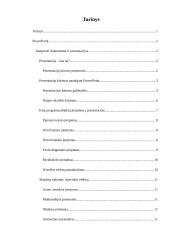
- ABĖCĖLINĖ RODYKLĖ 3
- LENTELIŲ SĄRAŠAS 3
- 1 ĮVADAS 4
- 2 FORMULĖS 5
- 2.1 Formulių užrašymas 5
- 2.2 Formulėse naudojami operatoriai 5
- 2.3 Vykdomų operacijų eiliškumas 6
- 2.4 Stulpelų adresai (nuorodos) 6
- 2.5 Nuorodų tipai 7
- 3 SKAIČIAVIMAI 8
- 3.1 Sumavimas 8
- 3.2 Atimtis 9
- 3.3 Kiti aritmetiniai veiksmai 9
- 3.4 Skaičiavimo rezultatų atnaujinimas 9
- 3.5 Formulių atvaizdavimas lentelėje 9
- 4 FORMULIŲ KOPIJAVIMAS 10
- 5 SKAIČIAVIMAI NAUDOJANT DUOMENIS IŠ SKIRTINGŲ LAKŠTŲ AR DARBO KNYGŲ 11
- 6 FUNKCIJOS 12
- 6.1 Funkcijos rašymas 12
- 6.2 Funkcijų taikymas 12
- 7 DAŽNIAUSIAI NAUDOJAMOS FUNKCIJOS 14
- 7.1 Matematinės ir trigonometrinės funkcijos 14
- 7.2 Loginės funkcijos 14
- 7.3 Statistinės funkcijos 15
- 8 KLAIDOS 16
- 8.1 Klaidų specialiosios žymės 16
- 9 DUOMENŲ PATIKRINIMAS 16
- 9.1 Peržiūros langas 16
- 10 DIAGRAMOS 17
- 10.1 Diagramų tipai 17
- 11 IŠVADOS 18
- 12 LITERATŪROS SĄRAŠAS 19
★ Klientai rekomenduoja
Šį rašto darbą rekomenduoja mūsų klientai. Ką tai reiškia?
Mūsų svetainėje pateikiama dešimtys tūkstančių skirtingų rašto darbų, kuriuos įkėlė daugybė moksleivių ir studentų su skirtingais gabumais. Būtent šis rašto darbas yra patikrintas specialistų ir rekomenduojamas kitų klientų, kurie po atsisiuntimo įvertino šį mokslo darbą teigiamai. Todėl galite būti tikri, kad šis pasirinkimas geriausias!
Norint atsisiųsti šį darbą spausk ☞ Peržiūrėti darbą mygtuką!
- Programų referatas
- 18 psl., (2872 ž.)
- Word failas 1 MB
- Lygis: Universitetinis
- ✅ Yra šaltiniai
 Atsisiųsti šį referatą
Mūsų mokslo darbų bazėje yra daugybė įvairių mokslo darbų, todėl tikrai atrasi sau tinkamą!
 Panašūs darbai




Privalumai
 Darbo pakeitimo garantija
Atsisiuntei rašto darbą ir neradai jame reikalingos informacijos? Pakeisime jį kitu nemokamai.
 Gauk 25% nuolaidą
Pirkdamas daugiau nei vieną darbą, nuo sekančių darbų gausi 25% nuolaidą.
 Greitas aptarnavimas
Išsirink norimus rašto darbus ir gauk juos akimirksniu po sėkmingo apmokėjimo!
Atsiliepimai


