Referatai
Naudojimasis elektroniniu paštu


Įvadas Elektroninis paštas angliškai – e-mail - tai asmeninio ryšio priemonė internete. Šio pašto organizavimo principas labai panašus į įprastinio. Laiškai rašomi tam tikru adresu. Siuntėjas nurodo gavėjo adresą bei savo asmeninį adresą kuriuo jam galima atsakyti. Jei gavėjo adresas nurodytas neteisingai, laiškas paklajojęs grįžta atgal pas siuntėją. Kokie elektroninio pašto privalumai? Visų pirma - sparta: laiškui pasiekti bet kurį pasaulio kampelį pakanka valandų, minučių ir net sekundžių. Antra - pigumas ir patikimumas. Dauguma elektroninio pašto programų teikia papildomas paslaugas: informuoja siuntėją, ar jo laiškas pasiekė gavėją, ir net praneša, kad jis jau perskaitytas. Egzistuoja gana daug įvairių pašto kliento programų - jų visų aprašyti nėra prasmės. Populiariausios yra tokios programos kaip Pegasus Mail, Eudora, bei integruotos jau minėtose standartinėse žiniatinklio peržiūros programose Internet Explorer (Internet Mail ar Outlook Express) ir Netscape Navigator (Netscape Messenger). Šio darbo tikslas – apžvelgti ir Internet Mail Outlook Express elektroninio pašto dalis ir kaip praktiškai naudotis e-mail. 1. Elektroninis paštas Internet Explorer naršyklė leidžia naudotis ir elektroniniu paštu. Tai galima padaryti dviem būdais. Pirmas - spragtelėti mygtuko Mail rodyklę ir pasirinkti reikiamą punktą pvz., naujo laiško sukūrimui - New Message. Šiuo atveju bus paleista viena iš integruotų pašto programų Internet Mail arba Outlook Express priklausomai nuo naudojamos operacinės sistemos ir parinkčių nustatymo. 1.1 lentelė. Naujos žinutės langas Su kuria iš įdiegtų programų norėsite dirbti (t. y. kuri bus atverta pagal nutylėjimą), nurodykite parinkčių dialogo lange Tools->Internet Option. atvertę kortelę Programs ir iš elektroninio pašto programų (e-mail) programų sąrašo pasirinkę reikiamą. Antras variantas - adreso laukelyje įvesti mailto://[el.pašto adresas], paspausti Enter ir čia taip pat atsivers integruotų su Internet Explorer pašto programų langas New Message. Vieną iš žiniatinklio paslaugų - Usenet mes jau nagrinėjome. Peržvelgti naujienų grupes galima komanda Tools->Mail and News->Read News. Tada paleidžiama pašto programa. Su kuria iš įdiegtų programų norėsite skaityti naujienas (t. y. kuri bus atverta pagal nutylėjimą), nurodykite parinkčių dialogo lange Tools->Internet Option. atvertę kortelę Programs ir iš naujienų Newsgroups sąrašo pasirinkę reikiamą programą. 2. Trumpas Netscape Navigator programos aprašymas 2.1 Kaip pradėti dirbti su programa Programa Netscape Navigator paprastai pradedama vykdyti naudojant Start meniu arba du kartus spragtelėjus šios programos piktogramą pagrindiniame Windows darbo lange darbalaukyje. Darbo principai su programa Netscape Navigator labai panašūs į mūsų jau išnagrinėtus, mokantis dirbti su programa Internet Explorer. 2.2 Adreso laukelis Jame nurodomas aktyviojo žiniatinklio dokumento interneto adresas, kuris susideda iš naudojamo duomenų perdavimo protokolo (dažniausiai http:// arba ftp:/), kompiuterio simbolinio vardo bei dokumento vietos tame kompiuteryje aprašo, t. y. katalogo pavadinimo bei pačios dokumento bylos pavadinimo. Dokumento aprašas nuo kompiuterio simbolinio vardo atskiriamas ženklu /. Reikia atkreipti dėmesį į tai, kad atsiuntus reikalingą dokumentą, adreso laukelyje rodomas būtent to dokumento adresas. Jei vartotojas žino jam reikalingo žiniatinklio dokumento tikslų interneto adresą, jį ir reikia įvesti į šį laukelį. Paspaudus klavišą Enter>, tas dokumentas bus persiųstas ir pasirodys vartotojo kompiuterio ekrane. 2.3 Dažniausiai naudojamos komandos Pamėgto ar patikusio puslapio adresą galima įrašyti į specialųjį jų sąrašą: iš Bookmarks meniu pasirenkama komanda Add Bookmark. Aktyviojo puslapio adresas bus įrašytas specialioje byloje, o jo pavadinimas - matomas Bookmarks meniu. Netscape Navigator programoje yra galimybė naudotis elektroniniu paštu. Pirmiausia vartotojas turi nustatyti tam tikras parinktis, iš Options meniu pasirinkęs komandą Mail and News Preferences. Čia svarbiausia teisingai nustatyti punktus Servers bei Identity. Ką reikia juose įrašyti ar pažymėti, turėtų paaiškinti interneto paslaugų teikėjas. 2.4 Hipersaitai Tekstinės nuorodos žiniatinklio kliento programoje paprastai išryškinamos kitokia spalva ir pabraukiamos - suaktyvinti jas galima tiesiog pelės spragtelėjimu, tik svarbu, kad pelės žymeklis tuo metu turėtų rankos delno pavidalą. Nuoroda gali būti ir grafinio pavidalo, ja naudojamasi analogiškai. Suaktyvinus kokią nors nuorodą, vartotojo kompiuterio ekrane parodomas su ja susietas dokumentas. 3. Darbas su Outlook Express Outlook Express programos paleidimas ir užvėrimas Elektroninio pašto programa Outlook Express paleidžiama keliais būdais. Tai galima padaryti spragtelėjus Mail (Paštas) mygtuką programos Internet Explorer priemonių juostoje, prieš tai nustačius, kad yra numatytoji pašto programa būtent ši programa. Kiti būdai yra standartiniai Windows sistemoje: iš pagrindinio Start (Pradžia) meniu pasirinkti Programs->Outlook Express arba spragtelėti programos piktogramą Windows darbo lauke. Baigti darbą su Outlook Express galima kaip ir su bet kuria kita programa Windows sistemoje: spragtelėti programos lango uždarymo mygtuką , esantį lango antraštėje, arba iš File (Bylos) meniu pasirinkti paskutinį punktą Exit (Išeiti). 3.1 lentelė. Outlook Express programos langas Šis langas susideda iš tokių pagrindinių elementų: • Meniu ir priemonių juosta; • Aplankų langelis Folders - vartotojo (ar kelių vartotojų) pašto aplankai (dėžutės), kuriose kaupiami jo gaunami ir siunčiami laiškai (šios pašto dėžutės yra standartinės, vartotojas negali jų pašalinti, bet gali susikurti savo pašto dėžutes ir automatiškai dėlioti gaunamus ir siunčiamus laiškus, pagal savo apibrėžtas taisykles: ◦ Inbox dėžutėje laikomi gauti laiškai, ◦ Outbox - kaupiami paruošti laiškai, kurių dar nespėta iš siųsti per interneto tinklą, ◦ Sent Items - sėkmingai išsiųsti laiškai; ◦ Deleted Items - pašalinti laiškai (mygtuku Delete ištrinti laiškai pirmiausia patenka į šią dėžutę; jei reikia, juos galima peržiūrėti ir susigrąžinti, o iš čia ištrynus, jie dingsta negrįžtamai); ◦ Draft dėžutėje galima laikyti laiškų juodraščius; • Kontaktų langelis Contacts - elektroninio pašto respondentų adresų knyga; • langelis, kuriame matomi pasirinktos pašto aplankos (pavyzdyje Inbox) laiškai; • pasirinkto laiško peržiūros langelis; • lango apačioje - programos būsenos juosta. Su programa gali dirbti keli vartotojai. Tai labai patogu namie arba esant ribotam kompiuterių skaičiui įstaigoje. Tokiu atveju paleidus programą reikia iš File meniu pasirinkti punktą Switch Identity (pakeisti vardą) ir įvesti norimo vartotojo vardą. Kiekvienas vartotojas matys langą su savo nustatytomis nuostatomis, savo pašto dėžutėmis ir asmenine adresų knyga. Išvardinsime standartinius priemonių juostos mygtukus, kurie kartoja dažniausiai naudojamas meniu komandas. Vartotojas savo nuožiūra gali juos pašalinti, pridėti ar pakeisti kitais. 3.2 lentelė. Dažniausiai naudojamų mygtukų lentelė Mygtukas Paskirtis Naujas laiškas Spragtelėjus patį mygtuką, atveriamas naujo laiško siuntimo langas. Spragtelėjus greta esančią rodyklę, atsivers sąrašas, iš kurio galima pasirinkti naujo laiško šablonus arba norimą išsiųsti žiniatinklio tinklalapį. Atsakyti autoriui Spragtelėjus šį mygtuką, galima rašyti atsakymą pažymėto laiško autoriui (paprastai iš Inbox dėžutės). Gavėjo adreso rašyti nebereikia - jis užrašomas automatiškai. Atsakyti visiems gavėjams Spragtelėjus šį mygtuką, atsakymo laiškas bus rašomas pažymėto laiško autoriui bei visiems gavėjams, kuriems buvo adresuotas pažymėtasis laiškas. Persiųsti Gauto ar išsiųsto laiško persiuntimas kitam adresatui. Tereikia nurodyti naujojo gavėjo adresą. Išsiųsti ir gauti Spragtelėjus šį mygtuką, atliekama pati siuntimo ir gavimo operacija. Vartotojo kompiuteris susijungia su tarnybine pašto stotimi ir siunčia laiškus, esančius Outbox dėžutėje. Taip pat tikrinama, ar yra naujų laiškų pašto stotyje. Pašalinti Pažymėto laiško ar jų grupės ištrynimas iš atvertos pašto dėžutės. Adresai Adresų knygutės tvarkymas. Galima surasti reikiamą adresatą, papildyti, pakoreguoti ar pašalinti kitus adresus. Paieška Tam tikro laiško arba adresato paieška pašto dėžutėse arba adresų knygutėje. 4. Laiškų gavimas ir peržiūra Dirbant įstaigoje, Outlook Express paprastai nustatomas taip, kad laiškai būtų nuolat gaunami ir iš karto siunčiami. Gaunami laiškai patenka į Inbox dėžutę ir yra rodomi laiškų sąrašo gale, langelio apačioje. Vartotojo patogumui dar neperskaityti laiškai išryškinami pusjuodžiu šriftu arba kita spalva. Dukart spragtelėjus pasirinktą laišką, jis atsiveria naujame peržiūros lange. 4.1 lentelė. Gautas elektroninis pranešimas Dirbant namie, nuolatinis susijungimas su tarnybine pašto stotimi paprastai nenaudojimas (nes tai kainuoja!), tad laiškų gavimui ir išsiuntimui reikia spragtelėti Send/Recv mygtuką pagrindinėje priemonių juostoje. Jei vartotojas naudoja keletą elektroninio pašto adresų (arba su programa dirba keli vartotojai), reikia spragtelėti greta Send/Recv mygtuko esančią rodyklę ir iš atsivėrusiu sąrašo pasirinkti savo simbolinį vardą. Gauti laiškai gali būti su priedais Attachment. Pašto dėžutės turinio lange tokie laiškai turi segtuko pavidalo žymę . Kai laiškas turi priedų, peržiūros lange po laiško antrašte atsiranda dar vienas laukelis - Attach, kuriame vaizduojamas pridėtos bylos vardas, tipas ir dydis. 4.2 pav. Prisegtų failu peržiūrėjimas. Spragtelėję šį laukelį kairiuoju (dukart) arba dešiniuoju pelės klavišu (ir iš atsivėrusio meniu pasirinkę reikiamą komandą), jūs galėsite šią bylą peržiūrėti arba įrašyti į savo kompiuterio diską ar diskelį. Galima taip nustatyti pašto programą, kad siuntėjo adresas būtų automatiškai įrašomas į adresų knygą, kai jūs siunčiate jam atsakymą. Jūs taip pat galite tiesiogiai papildyti adresų knygą iš pagrindinio Outlook Express lango ar laiško peržiūros ir siuntimo langų. Tam reikia spragtelėti dešiniuoju pelės klavišu reikiamą adresą laiško antraštėje arba adresų laukeliuose ir iš pateikto meniu pasirinkti Add to Address Book komandą. 5. Atsakymo ruošimas ir išsiuntimas Spragtelėjus Reply mygtuką, atsivers atsako į laišką ruošimo ir išsiuntimo langas New Message, kuriame gavėjo elektroninio pašto adresas užrašomas automatiškai. 5.1 lentelė. Atsakymo ruošimas Jei reikia, gavėjų adreso laukelyje To: (kam) po kabliataškio galima įrašyti ir kitų gavėjų adresus. Juos tai pat galima pasirinkti ir iš adresų knygutės, spragtelėjus knygutės pavidalo piktogramą esančią šalia laukelio To: . Analogiškai į laukeli Cc: (kopijos) užrašomi ir gavėjų, kuriems bus išsiuntinėjamos laiško kopijos, elektroninio pašto adresai, atskirti kabliataškiais. Jei norite išsiųsti ruošiamą laišką ir nematomiems gavėjui adresatams, pasinaudokite tokia galimybe pasirinkę iš View meniu punktą All Headers. Šiuo atveju šalia Cc: laukelio atsiras dar vienas Bcc: (slepiamoji kopija) laukelis, kuriame galėsite įrašyti reikiamus gavėjui nematomus adresus. 5.2 lentelė. Atsakymo ruošimo forma Į laukelį Subject įrašoma laiško tema (jei norite ją pakeisti). Visus minėtus laukelius galima išvalyti (jei persigalvojate). Tai daroma spragtelėjus laukelio įrašą dešiniuoju pelės klavišu ir pasirinkus Cut komandą, arba pažymėjus pele visą įrašą ir paspaudus Delete klavišą klaviatūroje. Galiausiai redagavimo lange įvedamas pats laiško tekstas. Darbas šiame lange analogiškas darbui tradiciniu teksto redaktoriumi. Laiškas išsiunčiamas spragtelėjus mygtuką Send arba iš File meniu pasirinkus punktą Send Message. Kaip ir laiškų gavimo atveju, laiškas gali būti išsiųstas arba iš karto arba tik po tam tikro laiko intervalo, priklausomai nuo programos nuostatų. Bet kurio atveju, spragtelėjus mygtuką Send, laiškas pirmiausia patenka į dėžutę OutBox. Sėkmingai išsiųsti laiškai iš dėžutės OutBox perkeliami į dėžutę Sent Items. Norint nedelsiant išsiųsti paruoštus laiškus reikia spragtelėti Send/Recv mygtuką pagrindinėje priemonių juostoje - OutLook Express programa prisijungs prie tarnybinės pašto stoties ir išsiųs visus dėžutėje OutBox esančius laiškus. Ruošiant laišką būtina nustatyti reikiamą simbolių kodavimą (kalbą). Tam iš Format meniu pasirenkamas punktas Encoding ir iš atsivėrusio sąrašo pasirenkamas pageidautinas kodavimas. Jei ruošiate laišką lietuvių kalbą, reikia pasirinkti Baltic (Windows). Kai pasirinkta reikiama kalba (pačioje Windows sistemoje) ir reikiamas kodavimas (pašto programoje), spragtelėjus mygtuką Spelling galima atlikti laiško teksto rašybos klaidų tikrinimą. Laiško persiuntimas kitam adresatui Laišką, esantį peržiūros lange, galite persiusti kitam adresatui. Spragtelėkite mygtuką Forward ir pateiktame lange gavėjų adreso laukelyje To: (kam) įrašykite naujo gavėjo (arba gavėjo) adresą (adresus, atskyrę juos kabliataškiais). Adresą galima pasirinkti ir iš adresų knygutės, spragtelėjus knygutės pavidalo piktogramą, esančią šalia laukelio To: . Laišką esantį persiuntimo lange, galima redaguoti. Paprastai siuntėjas laiško viršuje prirašo paaiškinimus naujam adresatui. Persiunčiant laišką galima pakeisti (pasirinkti) siuntimo prioritetą, t. y., laiško svarbą ir skubumą. Spragtelėkite mygtuko Priority rodyklę ir iš atsivertusio prioritetų sąrašo High Priority, Normal Priority ir Low Priority pasirinkite reikiamą (aukštą, normalų ar žemą) prioritetą. 6. Naujo laiško ruošimas ir išsiuntimas Naujo laiško ruošimui spragtelėkite pagrindinės priemonių juostos mygtuką New Mail. Naujo laiško ruošimas vyksta tame pačiame New Message lange kaip ir atsako atveju. Tad, jo ruošimo ir siuntimo procesai yra visiškai analogiški nagrinėtiems aukščiau. 6.1 lentelė. Naujo pranešimo rengimas Čia pateiktas kai kurių, būdingų būtent naujo laiško ruošimui, funkcijų aprašymas. Šios funkcijos gali būti panaudotos ir persiuntimo bei atsako atvejais. Prie naujo laiško (kaip ir prie atsako ir persiunčiamo laiško) galima prijungti iš anksto paruoštą automatinę vizitinę kortelę Business Card arba parašą Signature. Tam iš Insert meniu pasirinkite atitinkamai arba My Business Card arba Signature punktą. Laiškai tai pat gali būti siunčiami su priedais Attachment. Jei norite prie laiško pridėti kokį nors dokumentą laiško ruošimo lange spragtelėkite mygtuką Attach (Pridėti) , pateiktame dialogo lange pasirinkite reikiamą bylą ir paspauskite Enter arba spragtelėkite Add (Pridėti). Kai laiškas turi priedų, siuntimo lange po laiško antrašte atsiranda dar vienas laukelis Attach, kuriame vaizduojamas pridėtos bylos vardas, tipas ir dydis. Jei persigalvojate, pridėtą bylą galima išmesti iš pranešimo spragtelėjus jos pavadinimą dešiniuoju pelės klavišu ir pasirinkus komandą Delete. Pašto dėžutės turinio lange laiškai su priedais turės sąvaržėlės pavidalo žymę . Tiek naujai paruoštą tiek persiunčiamą laišką galima išsiųsti keliems adresatams. Gavėjų adreso laukelyje To: (Kam) po kabliataškio galima įrašyti ir kitų gavėjų adresus. Juos tai pat galima pasirinkti ir iš adresų knygutės, spragtelėjus knygutės pavidalo piktogramą, esančią šalia laukelio To: . Yra ir kitas būdas, leidžiantis nurodyti kelis adresatus iš karto visuose adresų laukeliuose, To:, Cc: ir Bcc:. New Message lange iš Tools (Priemonės) meniu pasirinkite Select recipients (Išrinkti gavėjus) punktą. 6.2 lentelė. Laiško siuntimas keliems adresatams Analogiškai pavadintame lange iš kairėje pateikto sąrašo išrinkite reikiamus adresatus į kiekvieną laiško adreso laukelį. Kai intensyviai bendraujama su pastovia žmonių grupe, verta pasinaudoti grupinio adreso paslauga. Susikūrę grupinį adresą, jūs galėsite būtent jį ir nurodyti vietoj konkrečių gavėjų adresų sąrašo. Naujo grupinio adreso sukūrimas - tai adresų knygelės funkcija. 7. Laiškų ir pašto dėžučių tvarkymas Greta standartinių pašto dėžučių Outlook Express vartotojas gali susikurti asmenines dėžutės. Tai daroma iš File meniu punkto Folder pasirinkus komandą New arba paspaudus klavišų derinį Ctrl+Shift+E. Analogiškai pašto dėžutes galima perkelti į kitą vietą Move, pervadinti Rename, pašalinti Delete ir suspausti, kai jose susikaupia daug laiškų Compact. Vartotojas negali pašalinti standartinių, t. y., Inbox, Outbox, Sent Items, Deleted Items ir Draft, pašto dėžučių. Pereiti į kitą pašto dėžutę paprasta - tereikia spragtelėti reikiamos dėžutės vardą pašto dėžučių sąraše Folders. Analogiškai galima pereiti prie kito laiško laiškų sąraše. Jei reikia perkelti arba nukopijuoti laišką (arba laiškus) iš vienos pašto dėžutės į kitą galima pasinaudoti Edit meniu punktais Move to Folder (perkelti į dėžutę) ir Copy to Folder (nukopijuoti į dėžutę). Minėtoms funkcijoms atlikti, kaip yra įprasta Windows sistemoje, galima pasinaudoti pele, ir nuvilkti laišką (arba grupę pažymėtų laiškų) į pašto dėžutę. Norint surasti laišką iš Edit meniu reikia pasirinkti Find komandą ir atsivėrusiame dialogo lange nurodyti paieškos kriterijų (siuntėjo ar gavėjo adresą, laiško temą ir t.t.). Norint pašalinti laišką iš pašto dėžutės, reikia jį pažymėti ir pasirinkti komandą Delete iš Edit arba iš vietinio meniu (spragtelėjus laišką dešiniuoju pelės klavišu). Visose, tiek standartinėse, tiek vartotojo sukurtose pašto dėžutėse laiškai gali būti rikiuojami pagal visas savo savybes: siuntėjo vardą, temą datą ir t.t. Norint nustatyti reikiamą tvarką, galima pasinaudoti Edit meniu punktu Sort By ir iš sąrašo išsirinkti savybę ir eilės tvarką: • Priority - rikiavimas pagal laiškų prioritetus, • Attachment - rikiavimas pagal laiško priedą; • Flag - vėliavėle pažymėtų laiškų rikiavimas; • From - rikiavimas pagal siuntėjo vardą; • Subject - rikiavimas pagal laiško temą; • Received - rikiavimas pagal gavimo datą; • Sort Ascending - rikiavimas savybės reikšmės didėjimo tvarka; • Sort Descending - rikiavimas savybės reikšmės mažėjimo tvarka. Surikiuoti laiškus pagal tam tikrą savybę taip pat galima spragtelėjus šios savybės pavadinimą laiškų sąrašo antraštėje. Kokias savybes rodyti laiškų sąraše galima pasirinki View meniu Columns punkte. Ruošiant naują laišką galima naudotis standartinėmis Windows sistemos redagavimo funkcijomis Cut, Copy, Paste ir Delete, kurios vykdomos iš Edit meniu. 8. Adresų knygelės naudojimas Adresų knygelė atlieka daug naudingų funkcijų. Be jau minėtų adresų knygelės papildymo siuntėjo adresu ir adreso įvedimo iš adresų knygelės į naują laišką, adresų knygelė leidžia: • saugoti adresus, telefonus ir kitą informaciją apie vartotojui svarbius asmenis; • ieškoti reikiamo adreso internete; • išskirti skirtingų programos vartotojų adresų sąrašus į atskirus katalogus aplankus Folder; • specialiame kataloge Shared Contacts Folder sukurti bendro naudojimo adresų sąrašą; • sudaryti kontaktines grupes ir grupinius adresus; • importuoti ir eksportuoti adresų sąrašus iš kitų adresų knygelių ir kitų populiarių pašto programų; • keistis vizitinėmis kortelėmis su skirtingomis programomis; • atspausdinti bet kurią adresų sąrašo dalį. Nors adresų knygelės langelyje galima taip pat atlikti kai kurias operacijas (pvz., spragtelėjus antraštėlę Contacts įvesti informaciją apie naują adresatą), minėtų funkcijų atlikimas paprastai vyksta iškvietus Address Book programą. Tam reikia spragtelėti mygtuką Addresses pagrindinėje Outlook Express priemonių juostoje arba iš Tools meniu pasirinkti Address Book punktą. 8.1 lentelė. Adresų knygelė. Darbo su adresų knygele procesą iliustruosime vienos populiariausiu funkcijų kontaktinės grupės ir grupinio adreso sudarymo - pavyzdžiu. Adresų knygelės lange spragtelėkite mygtuką New ir pasirinkite New Group (čia pat sukuriami ir nauji adresų katalogai - sąrašai). Įveskite naujos grupės pavadinimą Group Name, spragtelėję Select Members iš adresų knygelės pasirinkite grupės narius, užpildykite kitą reikalingą informaciją kortelėje Group Details, paspauskite mygtuką OK ir nuo šio momento siųsdami laiškus iš karto visiems grupės nariams galėsite naudoti grupės vardą vietoj elektroninio pašto adreso. 9. Priemonių juostos ir programos lango vaizdo keitimas Priemonių juostą galima pakeisti iš View meniu pasirinkus komandą Layout ir toliau dialogo lange Window Layout Properties spragtelėjus Customize Toolbar mygtuką. 9.1 lentelė. Ypatybės. 9.2 lentelė. Nauji mygtukai įterpiami pažymėjus juos kairiajame langelyje Available toolbar buttons ir spragtelėjus mygtuką Add. Esami panaikinami pažymėjus juos dešiniajame langelyje Current toolbar buttons ir spragtelėjus mygtuką Remove. Dialogo lange Window Layout Properties galima nurodyti iš kokių pagrindinių elementų bus sudarytas pagrindinis Outlook Express programos langas. 9.1 Žinynas Iškilus konkretiems klausimams kaip atlikti vieną ar kitą veiksmą, atsakymo galima ieškoti spragtelėjus meniu punktą Help. Žinyno sistema visose asocijuotose su Internet Explorer programose turi panašią struktūrą. Čia galima ne tik pasirinkti turinį Contents ir abėcėlinį temų sąrašą, bet ir atlikti reikiamos temos (žodžio) paiešką. 9.2 Naujienų grupių skaitymas Norint skaityti naujienų grupes, reikia užsiregistruoti kurioje nors naujienų tarnybinėje stotyje. Outlook Express progama padės jums tai padaryti. Iš Tools meniu pasirinkite Accounts komandą ir naujame lange spragtelėkite Add/News mygtuką. Užpildykite tolesnius dialogo langus įvedę savo vardą ir elektroninio pašto adresą ir spragtelėjus Next ir Finish mygtukus. Galima tiek skaityti naujienas, tiek patiems siųsti į naujienų grupę savo pranešimus. Abu šie procesai praktiškai nesiskiria nuo naudojimosi paprastu elektroniniu paštu, yra tik keletas ypatybių. Laiško paruošimui spragtelėkite priemonių juostos mygtuką New Post. Būtinai įrašykite savo pranešimo temą nes į naujienų grupes negalima išsiųsti laiško be temos. Skaitykite naujienas naujai sukurtuose aplankuose, kurių kiekvienas atitinka tam tikrą naujienų grupę. 10. Outlook Express programos parinktys Vartotojas, naudojantis Outlook Express programą gali pakeisti programos aplinką ir jos funkcijas, kad ji labiau atitiktų jo poreikius. Tai daroma Outlook Express programoje pasirinkus Tools meniu komandą Options. 10.1 pav. Options langas. Parinkčių keitimo langas turi 10 kortelių, kurių pagrindinių parinkčių keitimą detaliau panagrinėsime. Kortelės Connection turinys yra bendras visoms Internet Explorer rinkinio programoms Kortelėje Spelling galima nustatyti pagrindinę kalbą ir rašybos klaidų tikrinimo parinktis: • ar visada tikrinti tekstą prieš siunčiant; • ar aptikus klaidingus žodžius pateikti taisyklingus; • ar ignoruoti žodžius, užrašytus didžiosiomis raidėmis; • ar ignoruoti žodžius su skaičiais; • ar tikrinti gauto laiško tekstą; • ar tikrinti internete adresus. 10.1 Siuntimo parinkčių keitimas Pasirinkus kortelę Send (Siuntimas) galima apibrėžti laiškų siuntimo veikas. Skyrelyje Sending (siuntimas) eilės tvarka galima nustatyti: • ar saugoti laiško kopiją aplanke; • ar siusti laišką iš karto po mygtuko Send paspaudimo; • ar automatiškai įrašyti siuntėjo adresą į adresų knygutę; • ar automatiškai įrašyti gavėjo adresą (siuntėjui pradėjus rašyti); • ar įtraukti gauto laiško tekstą į atsakomąjį laišką; • ar atsakyti į laišką tuo pačiu formatu. Kitose skyreliuose (laiškų ir naujienų siuntimo formatas) galima pasirinkti, ar laiškus siusti grynojo teksto ar HTML formatu bei mygtukais ...Settings nustatyti pasirinkto formato savybes. Ne visos pašto programos gali apdoroti laiškus, parašytus HTML formatu, todėl patikimiau kol kas laiškus siųsti tik grynojo teksto formatu. Anksčiau buvo paaiškinta kaip pridėti parašą Signature prie siunčiamo laiško. 10.1.1 pav. Parašo sudarymo pavyzdys. Bendrosios parinktys nustatomos kortelėje General. Skyrelyje General (Bendrosios parinktys) eilės tvarka galima nustatyti: • ar paleidus programą rodyti Inbox dėžutės turinį; • ar pranešti apie naujienas; • ar automatiškai rodyti dėžutes su dar neperskaitytais laiškais; Skyrelyje Send/Receive Messages eilės tvarka galima nustatyti: • ar duoti garsinį signalą atėjus naujam laiškui; • ar gauti bei išsiųsti laiškus programos paleidimo metu; • kaip dažnai OutLook Express susijungs su pašto stotimi, norėdama parsiųsti gautus naujus laiškus. Kitose Options lango kortelėse galima nustatyti tokias pagrindines parinktis: • Kortelėje Receipts (Patvirtinimai) galima užsisakyti, kad jums būtų išsiunčiamas patvirtinimas, jog jūsų laiškas gautas ir nustatyti ar jums laiškus siunčiantys gaus tokius patvirtinimus. • Kortelėje Security (Apsauga) nustatomas apsaugos veika, laiško šifravimas ir prijungiamas skaitmeninis parašas. • Kortelėje Maintenance (Priežiūra) galima užvesti problemų registracijos žurnalą (bylą) ir nustatyti dėžučių išvalymo parinktis. • Kortelėje Compose (Ruošti) pasirenkamas laiškų teksto šriftas ir kai kurios formato savybės. • Kortelėje Read (Skaityti) nustatomas skaitomų laiškų šriftas, kalba ir kitos laiškų tvarkymo parinktys. 11. Internet Mail programa 11.1Internet Mail programos aprašymas Dirbdami su Internet Explorer programa ir neturėdami Outlook Express, galite naudotis Internet Mail pašto programa. Ji pradedama vykdyti spragtelėjus Mail mygtuką Internet Explorer programos mygtukų juostoje arba spragtelėjus jos pavadinimą Windows Start meniu. Vartotojo pašto dėžutėje yra keturi skyriai, kuriuos galima pasirinkti iš Folders sąrašo. • Inbox - kaupiami ir laikomi visi gauti laiškai. • Deleted Items - mygtuku Delete ištrinti laiškai pirmiausia patenka į šią dėžutę. Jei reikia, juos galima peržiūrėti ir susigrąžinti, o iš čia ištrynus, jie dingsta negrįžtamai. • Outbox - kaupiami parengti, bet dar neišsiųsti laiškai. • Sent Items - kaupiami išsiųsti laiškai. Programos Internet Mail priemonių justos myftukų paskirtis labai panaši į mūsų jau išnagrinėtos programos Outlook Express analogiškų mygtukų paskirtis. 11.2 Internet Mail programos nuostatos Vartotojas, naudojantis Internet Mail programą, turi pirmiausia nustatyti tam tikras programos parinktis. Tai padaroma Internet Mail programoje, pasirinkus Mail meniu Options komandą. Čia svarbiausia teisingai sutvarkyti Servers bei Connection punktus. Ką juose reikia įrašyti ar pažymėti, turėtų paaiškinti jūsų interneto paslaugų teikėjas. Kad galėtumėte susirašinėti lietuviškai Mail->Options->Fonts->Language pasirinkite Baltic. Jei lietuviškas raides matote blogai, View->Language nustatykite Baltic (Windows) parinktį. Jei tai nepadeda, vadinasi, gavote nestandartinės koduotės laišką. Galima bandyti skaityti su Baltic (ISO) parinktimi, tačiau reikėtų paprašyti partnerio, kad nenaudotų šios pasenusios koduotės. Kadangi Internet Explorer senesnėse versijose (3.0) dar nėra atskiros nuostatos siunčiamų laiškų koduotei pasirinkti, prieš išsiųsdami laišką neapmirškite pasitikrinti, ar View->Language tikrai nustatyta Baltic (Windows). 12. Netscape Communicator Messenger programa Netscape Communicator Messenger programos aprašymas Elektroninio pašto programa pradedama vykdyti Netscape Navigator programoje, Window meniu, pasirinkus komandą Netscape Mail arba spragtelėjus pašto programos mygtuką. Vartotojo pašto dėžutė susideda iš dviejų skyrių: Inbox ir Sent. Inbox skyriuje laikomi gautieji laiškai, o Sent - išsiųstieji. Iš kurio nors ištrynus laišką ar jų grupę, sukuriamas laikinas skyrelis Trash, kuriame laikomi visi ištrintieji laiškai. Tuos laiškus dar galima peržiūrėti bei susigrąžinti, tačiau ištrynus juos dar kartą ir iš Trash skyrelio, jie bus ištrinti negrįžtamai. Programos mygtukų paskirtis analogiška jau mūsų nagrinėtiems atvejams ir aiški iš ant jų esančių užrašų. Norint susirašinėti lietuviškai reikia pasirinkti tinkamą šriftą ir koduotę.
Šį darbą sudaro 3783 žodžiai, tikrai rasi tai, ko ieškai!
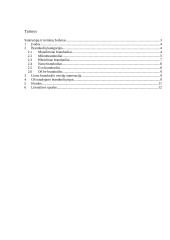
- Įvadas 2
- 2.2 Adreso laukelis 4
- 2.3 Dažniausiai naudojamos komandos 4
- 2.4 Hipersaitai 5
- 3. Darbas su Outlook Express 6
- 4. Laiškų gavimas ir peržiūra 9
- 6. Naujo laiško ruošimas ir išsiuntimas 14
- 7. Laiškų ir pašto dėžučių tvarkymas 16
- 8. Adresų knygelės naudojimas 18
- 9. Priemonių juostos ir programos lango vaizdo keitimas 20
- 9.1 Žinynas 21
- 9.2 Naujienų grupių skaitymas 21
- 10. Outlook Express programos parinktys 22
- 10.1 Siuntimo parinkčių keitimas 23
- 11. Internet Mail programa 25
- 11.1Internet Mail programos aprašymas 25
- 11.2 Internet Mail programos nuostatos 25
- 12. Netscape Communicator Messenger programa 26
★ Klientai rekomenduoja
Šį rašto darbą rekomenduoja mūsų klientai. Ką tai reiškia?
Mūsų svetainėje pateikiama dešimtys tūkstančių skirtingų rašto darbų, kuriuos įkėlė daugybė moksleivių ir studentų su skirtingais gabumais. Būtent šis rašto darbas yra patikrintas specialistų ir rekomenduojamas kitų klientų, kurie po atsisiuntimo įvertino šį mokslo darbą teigiamai. Todėl galite būti tikri, kad šis pasirinkimas geriausias!
Norint atsisiųsti šį darbą spausk ☞ Peržiūrėti darbą mygtuką!
- Programų referatas
- 26 psl., (3783 ž.)
- Word failas 923 KB
- Lygis: Universitetinis
- ✅ Yra šaltiniai
 Atsisiųsti šį referatą
Mūsų mokslo darbų bazėje yra daugybė įvairių mokslo darbų, todėl tikrai atrasi sau tinkamą!
 Panašūs darbai
Kiti darbai


Privalumai
 Darbo pakeitimo garantija
Atsisiuntei rašto darbą ir neradai jame reikalingos informacijos? Pakeisime jį kitu nemokamai.
 Gauk 25% nuolaidą
Pirkdamas daugiau nei vieną darbą, nuo sekančių darbų gausi 25% nuolaidą.
 Greitas aptarnavimas
Išsirink norimus rašto darbus ir gauk juos akimirksniu po sėkmingo apmokėjimo!
Atsiliepimai


