Laboratoriniai darbai
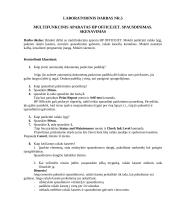
Multifunkcinis aparatas HP Officejet. Kopijavimas


Multifunkcinis aparatas HP OfficeJet.
Darbo tikslas: Išmokti dirbti su multifunkciniu aparatu HP OfficeJet. Mokėti kopijuoti dokumentus, naudotis automatiniu duomenų tiekikliu, taisyklingai įdėti popierių ir įvairiai kopijuoti.
1. Atidarykite HP OfficeJet dangtį ir padėkite nuotrauką ar paveikslėlį vaizdu į apačią, ant stiklo, apatiniame dešiniame kampe taip, kad jo kraštai liestų dešinįjį ir apatinį stiklo kraštus.
2. Kopijavimo mygtukų dalyje, esančioje priekiniame skyde, paspauskite Start Copy, Color.
Jei norėjote išsaugoti paveikslėlį savo kompiuteryje, turėjote paspausti Start Scan. Na o dabar tęskite kopijavimą.
2. Koks kopijų darymo šiuo aparatu trūkumas?
Yra vienas trūkumas - daroma tik viena kopija. Paspaudžiant Start Copy, Color mygtuką, HP OfficeJet automatiškai atspausdina vieną spalvotą paveikslėlio kopiją. Jeigu paspaudėte Start Copy, Black mygtuką, HP OfficeJet padarė vieną nespalvotą paveikslėlio kopiją.
3. Kaip padidinti kopiją?
1.1 Padidinkite kopiją
1. Nenuimdami paveilslėlio nuo stiklo, paspauskite Number of Copies mugtuką du karus, kol ekrane pasirodys 2 Cpoies.
2. Paspauskite Start Copy, Black Start Copy, priekiniame skyde.
HP OfficeJet padaris dvi nespalvotas paveikslėlio kopijas. Atkreipkite dėmesį, kad jūs neturite daryti nieko daugiau, o tik nustatyti kopijų skaičių ir paspausti Start mygtuką. Dabar, prieš pradėdami daryti daugiau kopijų, jūs pakeisite additional nustatymus.
3. Paspauskite Number of Copies dar kartą, kad padidintumėt kopijų skaičių iki 3.
4. Paspauskite Reduce/Enlarge mygtuką.
Priekinio skydo ekrane pasirodys Custom 100%.
Naudokite šį pasirimkimą padidinti arba sumažinti paveikslėliui.
5. Klaviatūroje paspauskite 5 ir 0, kad pasirodytų 50% ir tada paspauskite Enter.
6. Priekiniame skydelyje paspauskite Color.
Hp OfficeJet atspausdins tris 50% sumažintas kopijas.
Jei daugiau nieko nedarysite su HP OfficeJet , nustatymai, kuriuos pakeitėte atsistatys po dviejų minučių.
Kopijų skaičius vėl taps 1, o kopijos dydis vėl bus 100%.
7. jei nenorite laukti, paspauskite Cancel.
Vėliau sumažinimui ar padidinimui jūs naudosite Special Features nustatymus.
8. Paspauskite Special Features, kol Fit to Page pasirodys.
9. Paspauskite Enter.
10. Paspauskite Start Copy, Color arba Start Copy, Black.
1. Kam reikalingas automatinis duomenų tiekiklis?
Reikalingas įdėti daugiau dokumentų, greitesniam kopijavimui ar skenavimui.
2. Kaip kopijuoti naudojantis automatiniu dokumentų tiekikliu?
1. Nuo stiklo...
Šį darbą sudaro 2262 žodžiai, tikrai rasi tai, ko ieškai!
★ Klientai rekomenduoja
Šį rašto darbą rekomenduoja mūsų klientai. Ką tai reiškia?
Mūsų svetainėje pateikiama dešimtys tūkstančių skirtingų rašto darbų, kuriuos įkėlė daugybė moksleivių ir studentų su skirtingais gabumais. Būtent šis rašto darbas yra patikrintas specialistų ir rekomenduojamas kitų klientų, kurie po atsisiuntimo įvertino šį mokslo darbą teigiamai. Todėl galite būti tikri, kad šis pasirinkimas geriausias!
Norint atsisiųsti šį darbą spausk ☞ Peržiūrėti darbą mygtuką!
- Kompiuterių laboratorinis darbas
- 8 psl., (2262 ž.)
- Word failas 107 KB
- Lygis: Universitetinis
 Atsisiųsti šį laboratorinį darbą
Mūsų mokslo darbų bazėje yra daugybė įvairių mokslo darbų, todėl tikrai atrasi sau tinkamą!

 Kiti darbai

Privalumai
 Darbo pakeitimo garantija
Atsisiuntei rašto darbą ir neradai jame reikalingos informacijos? Pakeisime jį kitu nemokamai.
 Gauk 25% nuolaidą
Pirkdamas daugiau nei vieną darbą, nuo sekančių darbų gausi 25% nuolaidą.
 Greitas aptarnavimas
Išsirink norimus rašto darbus ir gauk juos akimirksniu po sėkmingo apmokėjimo!
Atsiliepimai


