Pristatymai
Tekstų redaktorius Microsoft Word


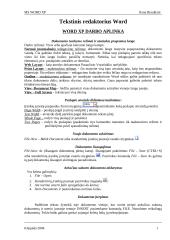
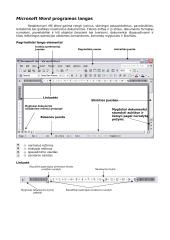
TEKSTŲ REDAKTORIUS • MICROSOFT WORD Dokumento sandara • teksto komponentai: ◦ antraštės, santrauka, pagrindinis tekstas; turinys, dalykinė rodyklė, paveikslų, diagramų, literatūros ir pan. sąrašai, priedai; • netekstiniai komponentai: • linijos, piešiniai, brėžiniai, diagramos, paveikslai, nuotraukos ir kt. Dokumento struktūra • fizinė struktūra: ◦ failas, rinkmena (file); ◦ lapas, puslapis (page); ◦ eilutė (line); ◦ simbolis (symbol, character). • loginė struktūra: ◦ skyrius, sekcija (division, section); ◦ pastraipa (paragraph); ◦ sakinys (sentence); ◦ žodis (word). Veiksmai su dokumentais • naujo dokumento kūrimas; • dokumento įkėlimas ir saugojimas; • dokumento (viso arba dalies) spausdinimas; • informacijos perkėlimas ir kopijavimas iš vieno dokumento į kitą. • Tekstų redaktoriaus darbo aplinka • titulinė eilutė • komandų meniu • įrankiai • liniuotė • darbo laukas • režimų eilutė • edas@soften.ktu.lt • Eduardas Bareiša0 • Dokumento langas • dokumento vardas • dokumento atvaizdavimo režimai • mastelis • dokumento padėties lange padėties indikatoriai • vertikali ir horizontali liniuotės • edas@soften.ktu.lt • Eduardas Bareiša0 • Tekstų redaktoriaus funkcijos • lapo parametrų nustatymas • teksto įvedimas ir redagavimas • teksto tvarkymas • rėmeliai, fonas • tabuliacija, lentelės • teksto išdėstymas stulpeliais • veiksmai su dokumentais • edas@soften.ktu.lt • Eduardas Bareiša0 • grafiniai objektai • kitų programų objektai • interneto puslapių paruošimas • gramatinių klaidų korekcija • spausdinimas • kitos funkcijos • Microsoft Graph 2000 • Chart • Tekstų redaktoriaus funkcijos • edas@soften.ktu.lt • Eduardas Bareiša0 • Dokumento atvaizdavimo formos • edas@soften.ktu.lt • Eduardas Bareiša0 • Dokumento atvaizdavimo formos • edas@soften.ktu.lt • Eduardas Bareiša0 Lapo parametrai • formatas (dydis): aukštis (height), plotis (width); • kairioji, dešinioji, viršutinė, apatinė paraštės (left, right, top, bottom margins); • teksto laukas (text body); • lapo orientavimas. • (File - Page Setup) • Valdantys simboliai • teksto įvedimo žymeklis | • tarpo ir tabuliacijos simboliai … • eilutės pabaiga • pastraipos pabaiga ¶ • sekcijos pabaiga ================= • stulpelio, lapo pabaiga ………………………... • dokumento pabaiga __ • kiti valdantys simboliai ¤ • edas@soften.ktu.lt • Eduardas Bareiša0 • Teksto įvedimas ir redagavimas • valdantys simboliai • teksto įvedimo taisyklės • navigacijos po dokumentą priemonės • redagavimo operacijos • • • ¶ • • edas@soften.ktu.lt • Eduardas Bareiša0 • Teksto įvedimo taisyklės • eilinio simbolio įvedimo vietą nurodo žymeklis • perkėlimas į naują eilutę vykdomas automatiškai • tekstas įvedamas įterpimo arba pakeitimo režimais • eilinio simbolio įvedimo vietą galima nurodyti klaviatūros klavišais arba pele • negalima patalpinti įvedimo žymekio eilutėje dešiniau ir ¶ simbolių • • edas@soften.ktu.lt • Eduardas Bareiša0 Teksto įvedimas (rinkimas) • tarp žodžių paliekamas vienas tarpas; • skyriklis (.,;?!) rašomas už žodžio be tarpo; • po taško tarpas nepaliekamas santrumpose “t.y”, “t.t” ir po vardo raidės: “J.Petraitis”; • brūkšnelis rašomas be tarpų (“parametras-reikšmė”) arba su tarpais iš abiejų pusių (“Jonas – mokinys”); • tarp skliaustelių ir apskliaudžiamo teksto tarpai nepaliekami. • Redagavimo operacijos • elementarus simbolių redagavimas • pažymėti teksto fragmentą • patalpinti pažymėto teksto fragmento kopiją į buferį • perkelti pažymėtą teksto fragmentą į buferį • patalpinti buferio turinį žymeklio vietoje • išmesti pažymėtą teksto fragmentą • perkelti pažymėtą teksto fragmentą • kitos redagavimo operacijos • • • edas@soften.ktu.lt • Eduardas Bareiša0 • Simbolių formatavimas • šriftas (šrifto piešinys) • šrifto stilius • šrifto dydis • pabraukimas • spalva ir kt. efektai • atstumas tarp simbolių ir kt. • edas@soften.ktu.lt • Eduardas Bareiša0 • (Format – Font) • Pastraipų formatavimas • pastraipos išlyginimo režimai (Alignment) • pastraipos atitraukimas nuo kraštų (Indentation) • atstumas tarp pastraipos eilučių (Line spacing) • atstumas tarp pastraipų • kiti pastraipos parametrai • edas@soften.ktu.lt • Eduardas Bareiša0 • (Format – Paragraph) • Rėmeliai, fonas, spalvos • rėmelio tipai • rėmelio linijų stilius • rėmelio linijų spalva • rėmelio linijų plotis • fono parametrai • edas@soften.ktu.lt • Eduardas Bareiša0 • (Format – Borders and Shading) ◦ Stilių paskirtis ◦ Stilių taikymas ◦ Stilių kūrimas ◦ Stilių keitimas • Stilius – tai simbolių arba/ir pastraipų formavimo parametrų rinkinys, kuriam suteikiamas vardas. • Stiliai • Format – Style… Stilių kūrimas Stilių keitimas Rašybos tikrinimas • Tools - Spelling and Grammar • Tools - Language ◦ Set Language ◦ Thesaurus (Meaning, Synonym) ◦ Hyphenation • Statistinė informacija (kiek puslapių, žodžių, simbolių ir pan. sudaro dokumentą) • Kalbos parinkimas • Sinonimo parinkimas • Žodžių skiemenavimas Teksto paieškos ir keitimo galimybės • Edit – Find; Edit - Replace Teksto paieškos ir keitimo galimybės Papildoma kortelės “Find and replace” sekcija • Nurodyti, kur ieškoti • Jungikliai paieškai patikslinti • Mygtukai papildomiems paieškos ir keitimo parametrams įvesti • Match case – ieškant skirtingai traktuoti didžiąsias ir mažąsias raides • Find whole words only – rasti tik sekas, kurios sudaro atskirus žodžius • Use wildcards – ieškant taikyti specialiąsias išraiškas • Sounds like – rasti panašaus tarimo žodžius (tinka tik tekstams anglų k.) • Find all words forms – rasti visas žodžio formas (tinka tik tekstams anglų k.). Specialiosios išraiškos (wildcards): • - ieškoti skliausteliuose užrašytos sekos žodžių pabaigoje; • a?b – ieškoti trijų simbolių seką, kai antrasis – bet koks simbolis; • a[!c]b – ieškoti trijų simbolių seką, kai antrasis – bet koks simbolis, išskyrus “c”; • a*b – ieškoti simbolių sekų, kai tarp nurodytų pirmojo ir paskutinio simbolio – bet koks • skaičius kitų simbolių • ir kt. • Pastaba: Čia išvardintos tik pagrindinės specialiosios išraiškos, kurių galima ieškoti Use wildcards režimu. Vietoj “a”, “b”, “c” gali būti bet kokie simboliai ar simbolių sekos. Kaip bus atliktas keitimas?? • PAVYZDYS • PAVYZDYS Nurodyto dokumento elemento radimas • Langelis ieškomo elemento parametrui įrašyti • Teksto išdėstymas stulpeliais • teksto išdėstymo keliuose stulpeliuose tvarka • perėjimo į kitą stulpelį komanda • sekcijų paskirtis • • edas@soften.ktu.lt • Eduardas Bareiša0 • (Format – Columns) • Tabuliacija • tabuliacijos paskirtis • tabuliacijos taškų tipai • tabuliacijos žingsnis • tabuliacijos taškų įvedimas ir panaikinimas • edas@soften.ktu.lt • Eduardas Bareiša0 • (Format – Tabs) • Lentelės (Table) • lentelės paskirtis • lentelės valdantys simboliai • lentelės elementai • teksto įvedimas į lentelę • lentelės tvarkymas • rėmeliai ir šešėliai • kitos lentelės tvarkymo komandos • • ¤ • langelis, eilutė, stulpelis, lentelė • edas@soften.ktu.lt • Eduardas Bareiša0 • Lentelės tvarkymas • naujų lentelės elementų įterpimas • pažymėtų elementų naikinimas • langelių apjungimas • langelių padalinimas • lentelės padalinimas • kitos tvarkymo komandos • • edas@soften.ktu.lt • Eduardas Bareiša0 Puslapių antraštės • paskirtis ir struktūra; • pirmo, lyginių ir nelyginių psl. antraštės; • vieta lape; • sekcijų antraštės ir jų modifikavimas Puslapių antraštės. Komandos • View - Header and Footer • Switch Between Header and Footer • Show Previous (Next) • Same as Previous • Insert Page Number • Insert Number of Pages • Format Page Number • Insert Date (Time) • Page Setup • Show/Hide Document Text Puslapių antraštės. Komandos • Different odd and even • Different first page • From Edge (Header, Footer) • Number Format • Page Numbering (Continue from previous section, Start at:) Išnašos Insert - Footnote • Paskirtis ir struktūra: ◦ Footnote ◦ Endnote • Vieta dokumente: ◦ Place At: ◦ Bottom of Page ◦ Beneath Text • Kūrimas, formatavimas ir modifikavimas: ◦ Footnote (Endnote) Separator ▪ Edit - Go To ◦ Numbering ▪ Autonumber ▪ Custom Mark ◦ Options ▪ Number format ▪ Start at: ▪ Numbering ▪ Convert Piešiniai • Draw, Free Rotate, Autoshapes, Line, Arrow, Rectangle, Oval, Text Box, Insert WordArt, Insert Clip Art, Fill Color, Line Color, Font Color, Line Style, Dash Style, Arrow Style, Shadow, 3-D • (View – Toolbars – Drawing) Meniniai užrašai • WordArt Gallery • Edit WordArt Text • Format WordArt • WordArt Shape • (View – Toolbars – WordArt) • Meninis užrašas Formulės • Matematiniai simboliai. • Matematiniai šablonai. • File, Edit, View, Format, Style, Size meniu • (Insert – Object - Microsoft Equation 3.0) Diagramos • Insert – Object –Microsoft Graph 2000 Chart
Šį darbą sudaro 1292 žodžiai, tikrai rasi tai, ko ieškai!
★ Klientai rekomenduoja
Šį rašto darbą rekomenduoja mūsų klientai. Ką tai reiškia?
Mūsų svetainėje pateikiama dešimtys tūkstančių skirtingų rašto darbų, kuriuos įkėlė daugybė moksleivių ir studentų su skirtingais gabumais. Būtent šis rašto darbas yra patikrintas specialistų ir rekomenduojamas kitų klientų, kurie po atsisiuntimo įvertino šį mokslo darbą teigiamai. Todėl galite būti tikri, kad šis pasirinkimas geriausias!
Norint atsisiųsti šį darbą spausk ☞ Peržiūrėti darbą mygtuką!
- Programų pristatymas
- 42 psl., (1292 ž.)
- Skaidrės 831 KB
 Atsisiųsti šį pristatymą
Mūsų mokslo darbų bazėje yra daugybė įvairių mokslo darbų, todėl tikrai atrasi sau tinkamą!
 Panašūs darbai




Privalumai
 Darbo pakeitimo garantija
Atsisiuntei rašto darbą ir neradai jame reikalingos informacijos? Pakeisime jį kitu nemokamai.
 Gauk 25% nuolaidą
Pirkdamas daugiau nei vieną darbą, nuo sekančių darbų gausi 25% nuolaidą.
 Greitas aptarnavimas
Išsirink norimus rašto darbus ir gauk juos akimirksniu po sėkmingo apmokėjimo!
Atsiliepimai


